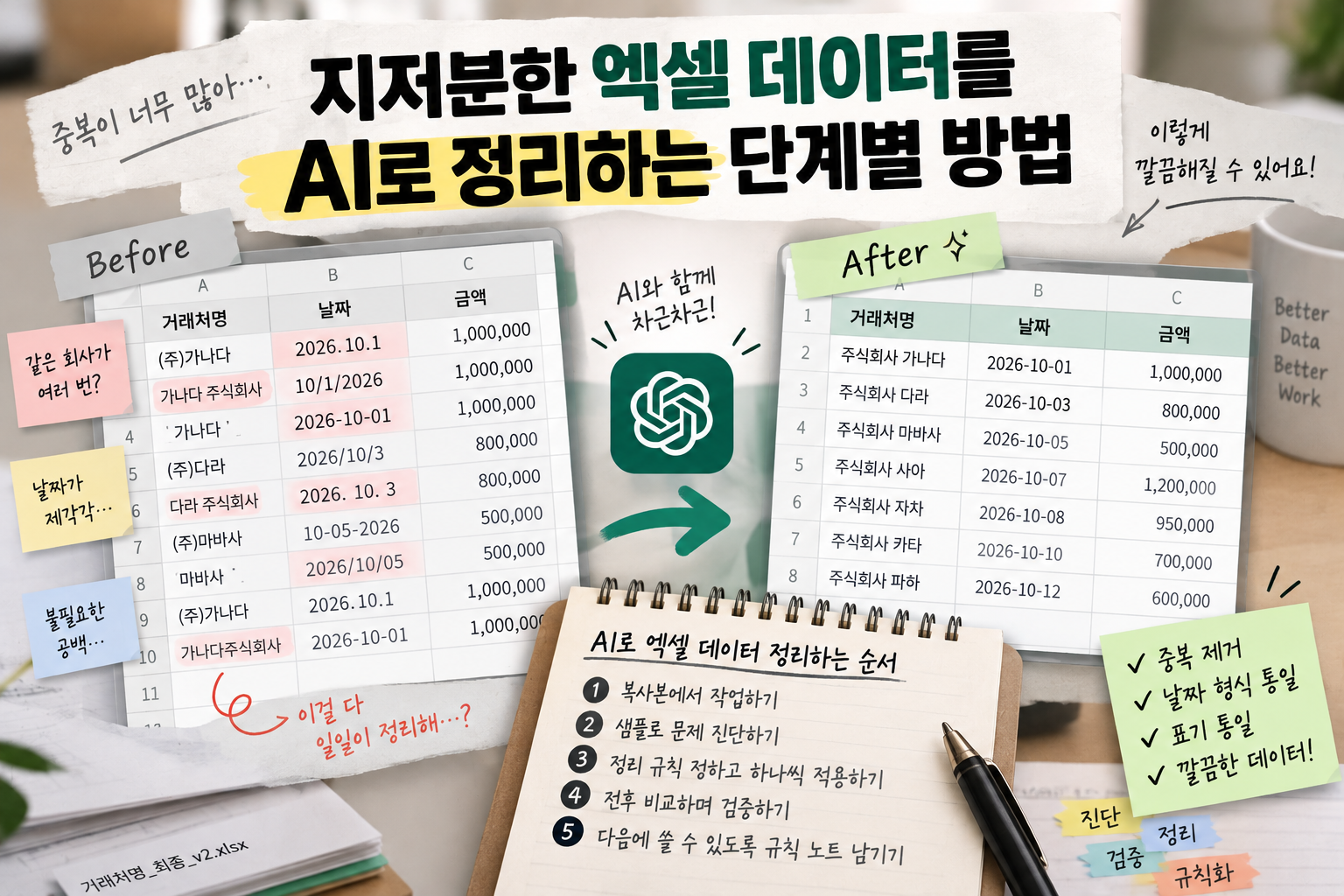
월말에 여러 팀이 보낸 협력사 명단을 한 파일로 합쳤더니, 같은 회사가 세 번씩 나오고 날짜는 제각각입니다. 이런 엑셀 데이터 정리를 AI로 안전하게 하는 순서를 가상의 상황을 따라가며 설명합니다. 아래 상황과 데이터는 모두 설명을 위해 만든 가상의 예시입니다.
상황: 합치고 나니 엉망이 된 명단
김 대리(가상)가 받은 파일에는 이런 값이 섞여 있습니다.
- 거래처 이름: “(주)가나다”, “가나다 주식회사”, “ 가나다 “
- 날짜: “2026.10.1”, “2026-10-01”, “10/1/2026”
- 총 120행이고, 같은 거래처가 여러 행에 중복되어 있음
첫 번째 시도: 통째로 맡기면 생기는 일
파일 전체를 붙여 넣고 “깔끔하게 정리해 줘”라고만 하면, 무엇을 어떤 기준으로 바꿨는지 알 수 없는 결과가 돌아오기 쉽습니다. 바뀐 곳을 찾기 어렵고, 틀린 값이 섞여도 눈치채기 어렵습니다. 이는 일반적인 위험을 설명한 것이며 통계가 아닙니다.
두 번째 시도: 복사본, 샘플, 진단 순서로
- 원본은 따로 보관하고 복사본에서 작업합니다.
- 개인정보와 기밀이 있는 열은 지우거나 가명 처리하고, 회사의 AI 사용 규정을 먼저 확인합니다.
- 20행쯤의 샘플만 보여 주고 문제가 어떤 유형인지 먼저 진단하게 합니다.
“아래 20행 샘플에서 공백, 날짜 형식, 표기 불일치, 중복 같은 문제를 유형별로 찾아 줘.”
진단 결과를 규칙표로 만들기
문제마다 정리 규칙과 확인 방법을 정해 둡니다. 아래 표는 가상의 예시입니다.
| 문제 | 정리 규칙 | 확인 방법 |
|---|---|---|
| 앞뒤 공백 | 앞뒤 공백 제거 | 이름 길이가 줄어든 행 확인 |
| 표기 불일치 | “주식회사 가나다”로 통일 | 통일 후 같은 이름의 행 묶어 보기 |
| 날짜 형식 | 연-월-일로 통일 | 변환 전후 값 나란히 비교 |
| 중복 행 | 같은 거래처와 같은 날짜만 제거 | 제거된 행을 목록으로 따로 저장 |
날짜 “10/1/2026″은 10월 1일인지 1월 10일인지 데이터만으로는 알 수 없습니다. 임의로 바꾸지 말고 표시해 두었다가 입력한 사람이나 원본 자료로 확인하세요.
규칙은 하나씩 적용하고 그때마다 확인하세요
규칙 여러 개를 한꺼번에 적용하면 어디서 틀렸는지 찾기 어렵습니다. 하나를 적용하고 결과를 확인한 뒤 다음 규칙으로 넘어갑니다.
“다음 규칙을 순서대로 적용하는 방법을 알려 줘. 확실하지 않은 값은 바꾸지 말고 따로 목록으로 알려 줘.”
정리 후 검증: 120행이 108행이 되었다면
가상의 결과로 120행이 108행이 되었다고 해 봅시다. 줄어든 12행이 실제로 중복인지 목록으로 확인하고, 금액 열이 있다면 정리 전후의 합계도 비교합니다. 이유 없이 합계가 달라졌다면 정리 과정에서 값이 바뀐 것입니다.
마지막으로 규칙 노트 남기기
오늘 쓴 규칙을 문서로 남기면 다음 달에 같은 작업을 할 때 그대로 다시 쓸 수 있습니다. 이 규칙 노트가 업무 자동화의 출발점이 됩니다.
핵심 세 줄
- 원본을 보관하고, 샘플로 문제 유형부터 진단합니다.
- 규칙은 문장으로 정해 하나씩 적용하고 전후를 비교합니다.
- 불확실한 값은 바꾸지 말고 사람이 확인합니다.