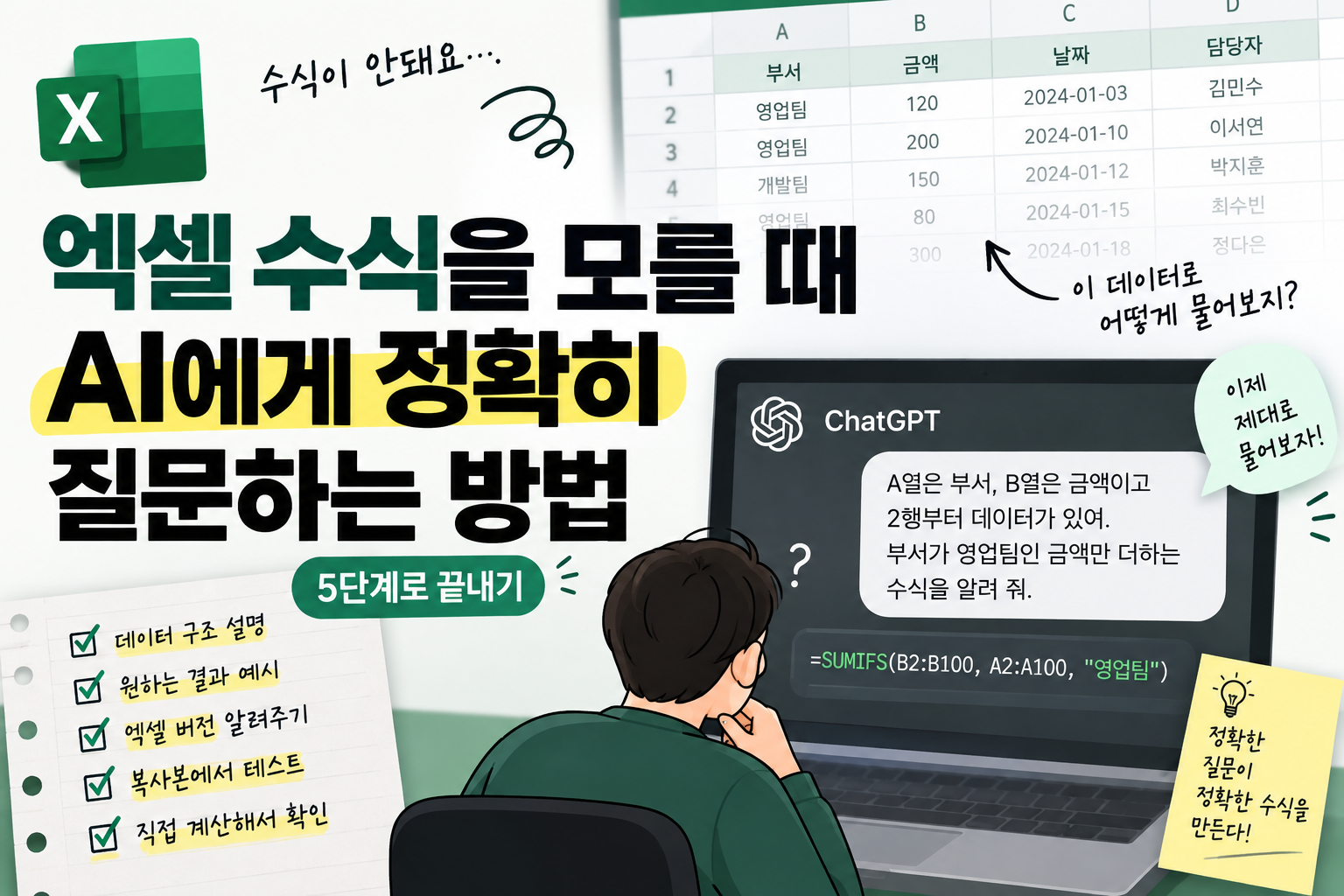
엑셀 수식을 몰라도 AI에게 물으면 수식을 받을 수 있지만, 질문이 모호하면 내 표에서는 동작하지 않는 수식이 나옵니다. 이 글에서는 AI 엑셀 수식을 처음 활용하는 직장인도 바로 따라 할 수 있도록, 정확한 수식을 받는 5단계 질문 방법과 프롬프트 예시, 가상의 예시를 정리했습니다.
질문이 모호하면 수식이 틀리는 이유
아래는 질문을 점검하는 관점에서 정리한 일반적인 경향이며, 통계가 아닙니다.
- 열 위치를 알려 주지 않아 수식의 열 이름이 엉뚱하게 들어가는 경우
- 숫자가 텍스트로 저장된 사실을 몰라서 계산이 맞지 않는 경우
- 원하는 결과를 예시로 주지 않아 AI가 다른 의미로 해석하는 경우
- 사용하는 프로그램이나 버전에서 지원하지 않는 함수를 쓰는 경우
1단계. 데이터 구조를 설명하세요
열마다 이름과 내용, 데이터가 시작되는 행을 알려 주세요. 실제 데이터 3~5행을 예시로 붙이면 가장 정확합니다. 개인정보나 기밀이 들어 있는 값은 가짜 값으로 바꿔서 입력하세요.
2단계. 원하는 결과를 예시로 보여 주세요
“이 입력이면 이 결과가 나와야 한다”는 예시를 한두 개 주세요. 말로만 설명하는 것보다 오해가 훨씬 줄어듭니다.
3단계. 사용하는 프로그램과 버전을 알려 주세요
엑셀인지 구글 시트인지, 버전이 무엇인지 알려 주세요. 함수에 따라 일부 버전에서는 지원하지 않을 수 있으므로, 안 되는 함수가 나오면 대체 방법을 다시 요청합니다.
4단계. 받은 수식은 복사본에서 먼저 테스트하세요
원본 파일에 바로 붙이지 말고 복사본에서 시험합니다. 수식이 원본 데이터를 바꾸지는 않지만, 잘못된 결과를 믿고 저장하는 일을 막을 수 있습니다.
5단계. 직접 계산한 값과 비교하고 예외를 시험하세요
몇 개 행을 손으로 계산해 수식 결과와 비교하세요. 빈칸, 텍스트, 중복 같은 예외가 있는 행에서도 결과가 맞는지 확인하고, 수식이 무엇을 하는지 설명해 달라고 요청해 이해한 뒤 사용합니다.
예시로 보는 질문 방법
아래 표와 질문은 설명을 위해 만든 가상의 예시입니다.
표(가상): A열은 부서, B열은 금액이며 2행부터 데이터가 있습니다. 영업팀의 금액이 120, 200, 80입니다.
모호한 질문: “합계 구해줘.”
구체적인 질문: “A열은 부서, B열은 금액이고 2행부터 데이터가 있어. 부서가 영업팀인 행의 금액만 더하는 수식을 알려 줘. 영업팀이 120, 200, 80이면 400이 나와야 해. 엑셀 기준이야.”
이런 질문에서는 조건에 맞는 값만 더하는 SUMIFS 함수를 쓴 수식이 나오는 것이 일반적입니다. 결과가 400인지 직접 확인하면 수식이 맞는지 바로 알 수 있습니다.
엑셀 수식 질문에 쓰는 프롬프트 예시
- “열 구성은 A열 부서, B열 금액이야. 2행부터 데이터가 있어. 부서가 영업팀인 금액 합계를 구하는 수식을 알려 주고, 수식이 하는 일을 한 줄씩 설명해 줘.”
- “이 수식이 빈칸이나 텍스트가 있는 행에서 오류가 날 수 있는지 알려 주고, 대비하는 방법을 알려 줘.”
한눈에 보는 점검 체크리스트
- 열 위치와 시작 행을 알려 줬는가
- 예상 결과를 예시로 보여 줬는가
- 프로그램과 버전을 알려 줬는가
- 복사본에서 먼저 시험했는가
- 직접 계산한 값과 비교하고 예외 행도 확인했는가
마무리
질문에 데이터 구조와 기대 결과를 구체적으로 담으면 AI가 준 수식을 거의 그대로 쓸 수 있습니다. 시간이 부족하면 1단계와 5단계만이라도 하시길 권합니다.